Banner 1

Wireshark. Extracción ficheros binarios y Objetos HTTP.

0 comentarios
Cuando en Wireshark realizamos una captura de paquetes relacionada con el protocolo HTTP, podemos ver, e incluso guardar, todos los objetos transmitidos durante la conexión. También es posible extraer ficheros binarios de una captura determinada.

Extracción binarios en Wireshark.
Lo vemos con un ejemplo muy básico y sencillo. Tenemos una captura .pcap de una sesión FTP en la que se ha descargado un archivo:
wireshark extaccion ficheros binarios raw
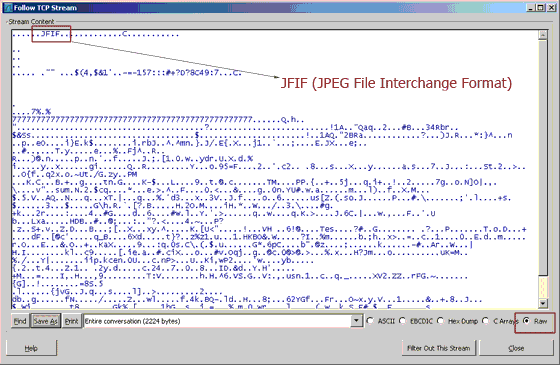
Si nos situamos en el paquete 44 y hacemos un Follow TCP Stream, obtenemos:
wireshark extaccion ficheros binarios raw follow tcp stream
Tenemos marcada la opción Raw. Salvamos el archivo con estensión .jpg ya que hemos visto que se trata de un fichero .jpg (JFIF).
Vemos el contenido del archivo que se trata de, como hemos visto, una imagen jpg:
nmap
.
Export Selected Packet Bytes.
Otra forma es usando la exportación de Bytes del campo DATA.
Si nos situamos en el campo DATA y Botón derecho ratón >  Export Selected Packet Bytes…:
wireshark extaccion ficheros binarios raw export select bytes DATA
Lo hacemos con los dos paquetes con datos en DATA y lo unimos, de esta forma obtenemos tambíen:
nmap
.
Extracción objetos HTTP en Wireshark.
Durante la transmisión de datos en una captura bajo el protocolo HTTP, podemos visutalizar objetos  HTTP y exportarlos.
Esto lo podemos hacer desde File> Export > Objects > HTTP y nos paparece una ventana:
wireshark extaccion ficheros objetos http
Tan solo nos queda situarnos sobre el objeto que nos interese y Save As o Save All.

Fuente: https://seguridadyredes.wordpress.com/2010/03/22/wireshark-extraccion-ficheros-binarios-y-objetos-http/

IPerf. Midiendo ancho de banda entre dos hosts.

0 comentarios
Para la evaluación de rendimientos en las comunicaciones en nuestra red local y posterior optimización de los parámetros, disponemos de multitud de herramientas multiplataforma. Una de ellas es IPerf.
Con IPerf podemos medir el ancho de banda y rendimiento de una conexión entre dos host. Se trata, pues, de una herramienta cliente-servidor.
NOTA: Ya tenéis la segunda parte de este artículo: Jperf. El frontend gráfico de iperf. Rendimiento de la red.
Actualizado en enlace descarga para Windows.

Podemos descargar Iperf desde aquí. Y para win32 y otras plataformas desde aquí.
Al tratarse de una herramienta cliente-servidor, tendremos que ejecutar Iperf en dos máquinas. Una hará de Servidor y otra de Cliente.
IPerf como servidor.
La forma más básica de ejecución como servidor es:
>iperf -s
————————————————————
Server listening on TCP port 5001
TCP window size: 8.00 KByte (default)
————————————————————

En este momento IPerf se encuentra a la “escucha” en le puerto 5001.
IPerf como cliente.
En la máquina cliente IPerf, de la forma más sencilla lo ejecutamos de esta manera:
>iperf -c 192.168.1.250
————————————————————
Client connecting to 192.168.1.250, TCP port 5001
TCP window size: 63.0 KByte (default)
————————————————————

Conectamos con el servidor (192.168.1.250) y se envian una serie de paquetes para calcular el ancho de banda en la conexión. El resultado es el siguiente:
>iperf -c 192.168.1.250
————————————————————
Client connecting to 192.168.1.250, TCP port 5001
TCP window size: 63.0 KByte (default)
————————————————————
[844] local 192.168.1.30 port 3545 connected with 192.168.1.250 port 5001
[ ID] Interval Transfer Bandwidth
[844] 0.0-10.0 sec 113 MBytes 94.8 Mbits/sec

94.8 Mbits/sec en una red a 100 Mbits.
Claramente vemos el rendimiento de la conexión.
Configurando IPerf.
Podemos configurar tanto el cliente como el servidor para personalizar un poco las mediciones.

Como servidor.
A parte de la opción -s que deja a IPref a la escucha, podemos usar:
  • -D como servicio
  • -R remover servicio
  • -u recibir datagramas UDP en vez de TCP por defecto.
  • -P x número de conexiones simultáneas
  • -m muestra MTU (depende del sistema operativo )
  • -w specifica el tamaño de Ventana (TCP window size). Muy útil para ir calculando nuestro tamaño de ventana más óptimo según las mediciones de ancho de banda.
  • -f[bkmBKB] mostrar resultados en bits/s, kilobits/s, megabytes/s, Bytes/s, KiloBytes/s, MegaBytes/s (s=segundos). Tanto en cliente como servidor:
>iperf -c 192.168.1.250 -f B
————————————————————
Client connecting to 192.168.1.250, TCP port 5001
TCP window size: 64512 Byte (default)
————————————————————
[844] local 192.168.1.30 port 3591 connected with 192.168.1.250 port 5001
[ ID] Interval Transfer Bandwidth
[844] 0.0-10.0 sec 118792192 Bytes 11860687 Bytes/sec

Como cliente.
Lo más básico es -c IP pero podemos establecer otras opciones, las más importantes:
  • -f[bkmBKB] (igual que lo comentado como servidor)
  • -w (lo mismio que para servidor)
  • -m muestra MTU (depende del sistema operativo)
  • -T ttl especifica valor TTL
  • -i segundos especifica un intervalo, medido en segundos, en el cual se volverá a realizar la medición.
  • -t segundos tiempo duración transmisión. Hace más fiable la medida.
>iperf -c 192.168.1.250 -t 60
————————————————————
Client connecting to 192.168.1.250, TCP port 5001
TCP window size: 63.0 KByte (default)
————————————————————
[844] local 192.168.1.30 port 3670 connected with 192.168.1.250 port 5001
[ ID] Interval Transfer Bandwidth
[844] 0.0-60.0 sec 669 MBytes 93.5 Mbits/sec

  • -p especifica puerto en el que escucha el servidor
  • -u envio de UDP en vez de TCP por defecto. Podemos medir también pérdida de paquetes:
cliente:
>iperf -c 192.168.1.250 -u -f MB -t 60
————————————————————
Client connecting to 192.168.1.250, UDP port 5001
Sending 1470 byte datagrams
UDP buffer size: 0.06 MByte (default)
————————————————————
[844] local 192.168.1.30 port 3745 connected with 192.168.1.250 port 5001
[ ID] Interval Transfer Bandwidth
[844] 0.0-60.0 sec 7.50 MBytes 0.12 MBytes/sec
[844] Server Report:
[844] 0.0-60.0 sec 7.06 MBytes 0.12 MBytes/sec 0.000 ms 314/ 5351 (5.9%)
[844] Sent 5351 datagrams

respuesta servidor:
>iperf -s -u -f MB -i1
————————————————————
Server listening on UDP port 5001
Receiving 1470 byte datagrams
UDP buffer size: 0.01 MByte (default)
————————————————————
[1964] local 192.168.1.250 port 5001 connected with 192.168.1.30 port 3744
[ ID] Interval Transfer Bandwidth Jitter Lost/Total Datagrams
[1964] 0.0- 1.0 sec 0.12 MBytes 0.12 MBytes/sec 0.000 ms 544436086/ 89 (6.
1e+008%)
[1964] 1.0- 2.0 sec 0.12 MBytes 0.12 MBytes/sec 0.000 ms 0/ 89 (0%)
[1964] 2.0- 3.0 sec 0.12 MBytes 0.12 MBytes/sec 0.000 ms 0/ 89 (0%)
[1964] 3.0- 4.0 sec 0.12 MBytes 0.12 MBytes/sec 0.000 ms 0/ 89 (0%)
[1964] 4.0- 5.0 sec 0.12 MBytes 0.12 MBytes/sec 0.000 ms 0/ 89 (0%)
[1964] 5.0- 6.0 sec 0.12 MBytes 0.12 MBytes/sec 0.000 ms 0/ 89 (0%)
[1964] 6.0- 7.0 sec 0.13 MBytes 0.13 MBytes/sec 0.000 ms 0/ 90 (0%)
[1964] 7.0- 8.0 sec 0.12 MBytes 0.12 MBytes/sec 0.000 ms 0/ 89 (0%)
[1964] 8.0- 9.0 sec 0.12 MBytes 0.12 MBytes/sec 0.000 ms 0/ 89 (0%)
[1964] 9.0-10.0 sec 0.12 MBytes 0.12 MBytes/sec 0.000 ms 0/ 89 (0%)
[1964] 0.0-10.0 sec 1.25 MBytes 0.12 MBytes/sec 0.000 ms 0/ 893 (0%)
[1964] local 192.168.1.250 port 5001 connected with 192.168.1.30 port 3745
[ ID] Interval Transfer Bandwidth Jitter Lost/Total Datagrams
[1964] 0.0- 1.0 sec 0.13 MBytes 0.13 MBytes/sec 0.000 ms 0/ 90 (0%)
[1964] 1.0- 2.0 sec 0.12 MBytes 0.12 MBytes/sec 0.000 ms 0/ 89 (0%)
[1964] 2.0- 3.0 sec 0.12 MBytes 0.12 MBytes/sec 0.000 ms 0/ 89 (0%)
[1964] 3.0- 4.0 sec 0.13 MBytes 0.13 MBytes/sec 0.000 ms 0/ 90 (0%)
[1964] 4.0- 5.0 sec 0.12 MBytes 0.12 MBytes/sec 0.000 ms 0/ 89 (0%)
[1964] 5.0- 6.0 sec 0.12 MBytes 0.12 MBytes/sec 0.000 ms 0/ 89 (0%)
[1964] 6.0- 7.0 sec 0.12 MBytes 0.12 MBytes/sec 0.136 ms 0/ 89 (0%)
[1964] 7.0- 8.0 sec 0.12 MBytes 0.12 MBytes/sec 0.000 ms 0/ 89 (0%)
[1964] 8.0- 9.0 sec 0.12 MBytes 0.12 MBytes/sec 0.020 ms 0/ 89 (0%)
[1964] 9.0-10.0 sec 0.13 MBytes 0.13 MBytes/sec 0.000 ms 0/ 90 (0%)
[1964] 10.0-11.0 sec 0.12 MBytes 0.12 MBytes/sec 0.062 ms 0/ 89 (0%)
[1964] 11.0-12.0 sec 0.12 MBytes 0.12 MBytes/sec 0.000 ms 0/ 89 (0%)
[1964] 12.0-13.0 sec 0.12 MBytes 0.12 MBytes/sec 0.000 ms 0/ 89 (0%)
[1964] 13.0-14.0 sec 0.12 MBytes 0.12 MBytes/sec 0.000 ms 0/ 89 (0%)
[1964] 14.0-15.0 sec 0.12 MBytes 0.12 MBytes/sec 0.000 ms 0/ 89 (0%)
[1964] 15.0-16.0 sec 0.13 MBytes 0.13 MBytes/sec 0.000 ms 0/ 90 (0%)
[1964] 16.0-17.0 sec 0.12 MBytes 0.12 MBytes/sec 0.000 ms 0/ 89 (0%)
[1964] 17.0-18.0 sec 0.12 MBytes 0.12 MBytes/sec 0.000 ms 0/ 89 (0%)
[1964] 18.0-19.0 sec 0.12 MBytes 0.12 MBytes/sec 0.000 ms 0/ 89 (0%)
[1964] 19.0-20.0 sec 0.12 MBytes 0.12 MBytes/sec 0.000 ms 0/ 89 (0%)
[ ID] Interval Transfer Bandwidth Jitter Lost/Total Datagrams
[1964] 20.0-21.0 sec 0.12 MBytes 0.12 MBytes/sec 0.000 ms 0/ 89 (0%)
[1964] 21.0-22.0 sec 0.13 MBytes 0.13 MBytes/sec 0.000 ms 0/ 90 (0%)
[1964] 22.0-23.0 sec 0.12 MBytes 0.12 MBytes/sec 0.000 ms 0/ 89 (0%)
[1964] 23.0-24.0 sec 0.12 MBytes 0.12 MBytes/sec 0.000 ms 0/ 89 (0%)
[1964] 24.0-25.0 sec 0.12 MBytes 0.12 MBytes/sec 0.000 ms 0/ 89 (0%)
[1964] 25.0-26.0 sec 0.12 MBytes 0.12 MBytes/sec 1.108 ms 0/ 89 (0%)
[1964] 26.0-27.0 sec 0.12 MBytes 0.12 MBytes/sec 0.004 ms 0/ 89 (0%)
[1964] 27.0-28.0 sec 0.13 MBytes 0.13 MBytes/sec 0.840 ms 0/ 90 (0%)
[1964] 28.0-29.0 sec 0.12 MBytes 0.12 MBytes/sec 0.003 ms 0/ 89 (0%)
[1964] 29.0-30.0 sec 0.12 MBytes 0.12 MBytes/sec 0.000 ms 0/ 89 (0%)
[1964] 30.0-31.0 sec 0.12 MBytes 0.12 MBytes/sec 0.000 ms 0/ 89 (0%)
[1964] 31.0-32.0 sec 0.12 MBytes 0.12 MBytes/sec 1.986 ms 0/ 89 (0%)
[1964] 32.0-33.0 sec 0.12 MBytes 0.12 MBytes/sec 0.006 ms 0/ 89 (0%)
[1964] 33.0-34.0 sec 0.13 MBytes 0.13 MBytes/sec 0.000 ms 0/ 90 (0%)
[1964] 34.0-35.0 sec 0.12 MBytes 0.12 MBytes/sec 0.000 ms 0/ 89 (0%)
[1964] 35.0-36.0 sec 0.12 MBytes 0.12 MBytes/sec 0.000 ms 0/ 89 (0%)
[1964] 36.0-37.0 sec 0.12 MBytes 0.12 MBytes/sec 0.000 ms 0/ 89 (0%)
[1964] 37.0-38.0 sec 0.12 MBytes 0.12 MBytes/sec 0.000 ms 0/ 89 (0%)
[1964] 38.0-39.0 sec 0.12 MBytes 0.12 MBytes/sec 0.000 ms 0/ 89 (0%)
[1964] 39.0-40.0 sec 0.13 MBytes 0.13 MBytes/sec 0.000 ms 0/ 90 (0%)
[ ID] Interval Transfer Bandwidth Jitter Lost/Total Datagrams
[1964] 40.0-41.0 sec 0.12 MBytes 0.12 MBytes/sec 0.000 ms 0/ 89 (0%)
[1964] 41.0-42.0 sec 0.12 MBytes 0.12 MBytes/sec 0.000 ms 0/ 89 (0%)
[1964] 42.0-43.0 sec 0.12 MBytes 0.12 MBytes/sec 0.000 ms 0/ 89 (0%)
[1964] 43.0-44.0 sec 0.12 MBytes 0.12 MBytes/sec 0.000 ms 0/ 89 (0%)
[1964] 44.0-45.0 sec 0.12 MBytes 0.12 MBytes/sec 0.000 ms 0/ 89 (0%)
[1964] 45.0-46.0 sec 0.13 MBytes 0.13 MBytes/sec 0.000 ms 0/ 90 (0%)
[1964] 46.0-47.0 sec 0.00 MBytes 0.00 MBytes/sec 0.000 ms 0/ 1 (0%)
[1964] 47.0-48.0 sec 0.00 MBytes 0.00 MBytes/sec 0.000 ms 0/ 0 (-1.$%)
[1964] 48.0-49.0 sec 0.00 MBytes 0.00 MBytes/sec 0.000 ms 0/ 0 (-1.$%)
[1964] 49.0-50.0 sec 0.11 MBytes 0.11 MBytes/sec 3.386 ms 277/ 355 (78%)
[1964] 50.0-51.0 sec 0.12 MBytes 0.12 MBytes/sec 0.011 ms 0/ 89 (0%)
[1964] 51.0-52.0 sec 0.13 MBytes 0.13 MBytes/sec 0.000 ms 0/ 90 (0%)
[1964] 52.0-53.0 sec 0.12 MBytes 0.12 MBytes/sec 0.000 ms 0/ 89 (0%)
[1964] 53.0-54.0 sec 0.12 MBytes 0.12 MBytes/sec 0.000 ms 0/ 89 (0%)
[1964] 54.0-55.0 sec 0.12 MBytes 0.12 MBytes/sec 0.000 ms 0/ 89 (0%)
[1964] 55.0-56.0 sec 0.12 MBytes 0.12 MBytes/sec 0.000 ms 0/ 89 (0%)
[1964] 56.0-57.0 sec 0.12 MBytes 0.12 MBytes/sec 0.000 ms 0/ 89 (0%)
[1964] 57.0-58.0 sec 0.07 MBytes 0.07 MBytes/sec 2.658 ms 37/ 90 (41%)
[1964] 58.0-59.0 sec 0.12 MBytes 0.12 MBytes/sec 0.009 ms 0/ 89 (0%)
[1964] 0.0-60.0 sec 7.06 MBytes 0.12 MBytes/sec 0.000 ms 314/ 5351 (5.9%)


Fuente:https://seguridadyredes.wordpress.com/2008/06/18/iperf-midiendo-ancho-de-banda-entre-dos-hosts/

Wireshark / Tshark. Capturando impresiones en red.

0 comentarios
Podemos usar Wireshark para interceptar paquetes con destino a cualquier servidor de impresión de la red y, a partir de la captura, identificar que paquetes son los que contienes los datos que son enviados a la impresora para ser imprimidos y visualizarlos.

Preparación y captura de paquetes.
Antes que nada y con cualquier herramienta de identificación como Nmap,  hemos averiguado las IPs de impresoras y servidores de impresión.
Para capturar todos los paquetes que son enviados desde el servidor de impresión a la impresora de red, podemos usar varias técnicas como el uso de Ettercap para envenenamiento arp – arp spoofing o el uso de RPCAPD para captura remota. De cualquiera de las formas y tras escirbir los datos capturados en un fichero .pcap usando snaplen a 0, procedemos a la identificación de los paquetes que nos interesan.
Identificación de datos.
Teniendo ya nuestro archivo .pcap, lo abrimos con Wireshark. Tenemos gran cantidad de información y tenemos que filtrar. La comunicación del servidor de impresión con la impresora se realiza usando el puerto 9100. Por tanto podemos crear el filtro de esta forma:
tcp.dstport == 9100
captura de impresiones en red. printer sniffing
Nos situamos en cualquiera de los paquetes filtrados y realizamos in Follow TCP Stream. El resultado es:
captura de impresiones en red. printer sniffing
Con Save As, guardamos en un archivo con extensión .ps PostScript.
Para identificar corretamente el formato del archivo, he estudiando el formato .ps ( http://partners.adobe.com/public/developer/ps/index_specs.html ) concretamente este http://www.adobe.com/products/postscript/pdfs/PLRM.pdf
Tan solo nos queda preparar el archivo para que sea un .ps (PostScript)  válido.
Para ello editamos el arcchivo .ps y borramos todo lo que hay por encima de:
%!PS-Adobe-3.0
y todo lo que hay por debajo de:
 %%EOF
Volvemos a salvar.
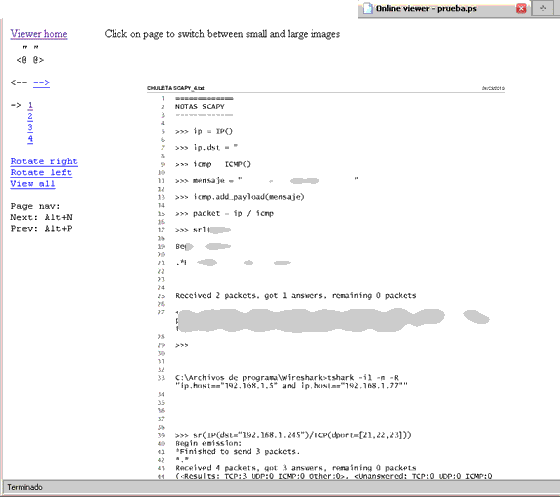
Ahora nos resta, mediante un visor de ficheros PostScript, comprobar que todo está correcto. Para elo, y par ael artículo yo he usado uno online:
Este visor se encuentra en http://view.samurajdata.se/.
Y el resultao:
captura de impresiones en red. printer sniffing


____
Fuente:https://seguridadyredes.wordpress.com/2010/03/24/wireshark-tshark-capturando-impresiones-en-red/

glTail.rb. Visualización gráfica en tiempo real de ficheros logs en servidores.

0 comentarios
Hemos visto muchas herramientas para visualización gráfica de capturas de red, logs, etc. Tenéis mucha más información y artículos en la serie creada al respecto: Visualización gráfica tráfico de red.
En esta ocasión vamos a estudiar una heramienta desarrollada en ruby que, conectando a un servidor local o remoto mediante SSH, es capaz de mostrar en tiempo real una serie de datos que toma de los ficheros logs. De esta forma es capaz de mostrar datos de logs de herramientas como Apache, Rails, IIS, Postfix/spamd/clamd, Nginx, Squid, PostgreSQL, PureFTPD, MySQL, Tshark, qmail/vmpop3d. Además es capaz de mostrarlos de forma simultánea. Esta herramiente es glTail.rb.
Muestra, en tiempo real, datos como: dirección de orígen/destino, protocolos usados, peticiones por minuto, ancho de banda, etc.

Instalando glTail.rb.

Para instalar glTail.rb he seguido la siguiente secuencia:
sudo apt-get install rubygems rake ruby1.8-dev libgl1-mesa-dev libglu1-mesa-dev libglut3-dev build-essential
sudo gem install net-ssh ruby-opengl -r
sudo gem install -y file-tail -r
Ahora descargamos glTail.rb:
wget http://rubyforge.org/frs/download.php/39787/gltail-0.1.8.tgz
tar -zxf gltail-0.1.8.tgz
cd gltail-0.1.8
Ahora tenemos que modificar / personalizar el archivo config.yaml que se ubica en gltail-0.1.8/dist/config.yaml para incluir lo servidores y comentar lo que no proceda. En mi caso y para este primer ejemplo:

servers:
    site1:
        host: 192.168.1.96
        user: preludeids
        password: tatachintatachan
        command: tail -f -n0
        #files: /var/log/apache/access_log
        files: /var/log/apache2/other_vhosts_access.log
        parser: apache
        color: 0.2, 1.0, 0.2, 1.0
#    rails:
#        host: anotherfunsite.com
#        user: anotherfunuser
#        port: 222
#        command: tail -f -n0
#        files: /var/www/apps/funapp/current/log/production.log
#        parser: rails
#        color: 0.2, 0.2, 1.0, 1.0
#    dev:
#        host: clockingit.com
#        source: local
#        files: /var/www/clockingit/logs/production.log
#        parser: rails
#        color: 0.2, 0.2, 1.0, 1.0

¿ Qué hemos hecho ?.
Hemos indicado para el site1 la IP del host remoto, usuario y contraseña para conectar mediante SSH y en files la ubicación del archivo log de apache.
Este sería una configuración de los más simple. Podríamos configurar dos fuentes de datos. Por ejemplo logs de Apache y Tshark:

Observad como he sustutuido el por defecto site1 por algo más personalizado para mi server donde se ubica prewikka (SIEM Prelude IDS / IPS) y otro para la ubicación de un log de Tshark donde estoy ejecutando esta herramienta en tiempo real.
La línea de comandos simple para volcar la salida de tshark en un fichero log sería:
tshark -ieth0 > tshark.log
También podemos, en el tag config, modificar dimensiones, tamaño de nodos, etc.

Ejecutando glTail.rb.

Ejemplo.1

En este primer ejemplo voy a usar un solo site. Un servidor HTTP Apache:

    prewikka_1:
        host: 192.168.1.96
        user: preludeids
        password: tatachintatachan
        command: tail -f -n0
        #files: /var/log/apache/access_log
        files: /var/log/apache2/other_vhosts_access.log
        parser: apache
        color: 0.2, 1.0, 0.2, 1.0

Una vez salvado el archivo y dentro de la carpeta bin donde se encuentra gl_tail, ejecutamos de la forma:
alfon@alfonubuntu:~/gltail-0.1.8/bin$ ./gl_tail ../dist/config.yaml
El resultado es:
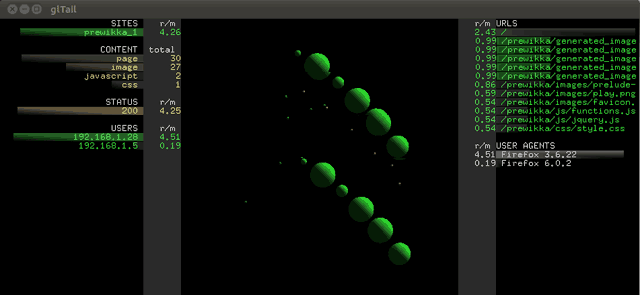
Tenemos 3 columnas:
  • Columna izquierda. Tenemos información del site o sites. En este caso el site (prewikka_1).  Vemos un resúmen del contenido de las peticiones (imagenes, hojas de estilo, javascript..). Status HTTP y usuarios, en este aso dos IP que realizan peticiones al servidorHTTP  Apache junto a las peticiones o requests por minuto (r/m).
  • Columna central. Representa la información grafica, en tiempo real de los request o peticiones (de izquierda a derecha)  y las respuestas del servidor mediante nodos en 3D. El tamaño corresponde al “volumen” de la petición. Como respuesta del servidor, tendremos otros nodos que irán de derecha a izquierda.
  • Columna derecha. Información sobre las URLs requeridas por el origen de las peticiones junto a requests/minuto. Información de User Agent usado por el user o usuario que realiza las peticiones.
La información de las columnas varian dependiendo del parser usado. En este caso se trata del parse apache. Para Tshark, Poxfix, etc sería distinta la información.
Sobre visualización gráfica de logs de apache tenéis también:

Representación gráfica Apache access.log con apache2dot y Graphviz

Ejemplo.2

Bien, ahora vamos a usar Inguma-0.4 y nikto para realizar una auditoría del sitio web y vamos a observar el tráfico. El resultado es:

Observad la cantidad de requerst / minuto que genera nikto y en la columna de la derecha aparece una nueva columna: WARNINGS. código 404.
El User Agent, que no se aprecia bien en la captura, es Python urllib/2.6. GlTail ha detectado que se trata de un script de python.
Si realizáis esta prueba veréis en movimiento (tiempo real) todas estas “transacciones” y los nodos más pequeños de respuestas del servidor (de derecha a izquierda).

Ejemplo.3

Ahora voy a desactivar le site prewikka_1 y activar el site y parser Tshark. Ponemos en marcha Tshark.
sudo tshark -ieth0 > tshark.log
Ahora para probar realizo un scan con nmap.
En este caso solo tendremos información en columna izquierda y central:

Aquí vemos un nuevo tag de información que es TYPE. Referidos a los protocolos. En este caso TCP con 293.04  r/m.
==========
Hasta aqui por hoy. Hasta la próxima.

Fuente:https://seguridadyredes.wordpress.com/2011/09/16/gltail-rb-visualizacion-grafica-en-tiempo-real-de-ficheros-logs-en-servidores/

Assniffer. Extracción de tipos MIME / objetos HTTP desde ficheros captura tráfico red.

0 comentarios
Ya hemos hablado en varias ocasiones de la forma que tenemos de extraer ficheros de datos Binarios / Objetos HTTP a partir de una captura de tráfico de red, e incluso la forma de extraer fichero de impresión en red. También la forma de hacerlo con Tcpxtract, Justniffer, con Xplico, etc. Mencionar también el artículo de Sergio Hernando ”5 métodos para la extracción forense de ficheros en capturas de tráfico de red“  con otras aplicaciones/métodos.
En esta ocasión vamos a ver la herramienta assniffer, un sniffer HTTP para sistemas Windows, que tomando como fuente una interface de red o un fichero de captura tráfico de red en formato .pcap, vuelca toda la información por carpetas según los dominios visitados. Lo vemos.

Instalación de assniffer.

Es muy sencilla la instalación. Solo tenemos que descargar un archivo comprimido desde http://www.cockos.com/assniffer/assniffer02.zip, descomprimir y usar.

Uso básico de assniffer.

Creamos una carpeta para el volcado de los datos extraidos. Una vez realizado esto, ya podemos usar assniffer:
assniffer c:\as\volcado -r c:\pcap\fichero_captura.pcap
Indicamos primero el lugar a volcar los datos, fuente de los datos (-r para fichero .pcap o -d para interface de red).
De esta forma extrae todos los ficheros binarios, imagenes, video, css, js, archivos comprimidos, etc que estén involucrados en la captura. Se volcará nen la carpeta que indiquemos bajo una estructura ordenada para mejor identificación del contenido:
Por defecto crea carpetas según dominios, pero también podemos indicar que lo haga por IP (-splitbyclient).
También la ejecución por defecto extraerá todos los tipos MIME, pero podemos indicar que tipo quetremos con -mimetype que puede ser image, text, application, video, etc.

Por ejemplo:
assniffer c:\as\volcado -r c:\pcap50608.cap -splitbyclient -mimetype image
Como he dicho, crea una estructura de carpetas, pero las podemos obviar con -nosubdirs
assniffer c:\as\volcado -r c:\pcap\captura.pcap -splitbyclient -nosubdirs
El resultado:

———-
Y hasta aquí por hoy. Hasta la próxima.

Fuente:https://seguridadyredes.wordpress.com/2011/11/10/assniffer-extraccion-de-tipos-mime-objetos-http-desde-ficheros-captura-trafico-red/
Powered by Bad Robot
Helped by Blackubay